Inhalt
- Manuelle Teams-Erstellung auf dem EDUZH-Tenant
- AutomatischeTeams-Erstellung auf dem EDUZH-Tenant
- Speicherplatz verwalten
Manuelle Teams-Erstellung auf dem EDUZH-Tenant
Für Schulen, die noch nicht auf die zentrale IKT migriert wurden:
DSC - Teams OrderDesk
Teams-Typen: Kurse, Allgemein
Für Schulen, die bereits auf die zentrale IKT migriert wurden:
Vorlagen: E-P-Klassen-Vorlage, E-P-Kurs-Vorlage
Die beiden Vorlagen sind inhaltlich und funktional gleich.
E-P-Klassen-Vorlage:
Zur Zusammenarbeit in einer Klasse (Klasse = Feste Lerngruppe über längere Zeit mit gemeinsamen Stundenplan)
Beinhaltet: OneNote-Klassennotizbuch, Kanal „Allgemein" für Kommunikation und Zusammenarbeit, Aufgabenverwaltung sowie Funktionen für Noten und Feedback.
E-P-Kurs-Vorlage:
Zur Zusammenarbeit in einem Kurs (Kurs = Fachbezogene Gruppe, klassenübergreifend und zeitlich begrenzt)
Beinhaltet: OneNote-Kursnotizbuch, Kanal „Allgemein" für Kommunikation und Zusammenarbeit, Aufgabenverwaltung sowie Funktionen für Noten und Feedback.
AutomatischeTeams-Erstellung auf dem EDUZH-Tenant
Für Schulen, die noch nicht auf die zentrale IKT migriert wurden:
ISE-Teams-Sync
Für Schulen, die bereits auf die zentrale IKT migriert wurden:
AFI-Teams-Sync
Speicherplatz verwalten
Im allegemeinen: Das Speicherlimit ist auf 50GB begrenzt. Wir können es erweitern, aber bitte zunächst klären, ob es wirklich notwendig ist. Vorab darum bitten, überflüssige Dateien zu löschen. Wir haben festgestellt, dass es auch bei Videodateien Versionierung gibt, die Speicherplatz beansprucht. Falls es sich um grosse Dateien wie Videos handelt, bitte zuerst die Versionierung entfernen lassen, da sie viel Speicherplatz beansprucht!
Wir müssen sparsam mit dem Speicherplatz umgehen, um das Backup nicht übermässig zu belasten und dadurch zusätzliche Kosten zu vermeiden. Ausserdem wir Microsoft bald auch das Gesamtspeicherlimit im Tenant begrenzen.
Alte Datei-Versionen löschen
Das Vorgehen ist wie folgt (am Beispiel einer Videodatei):
Schritt 1
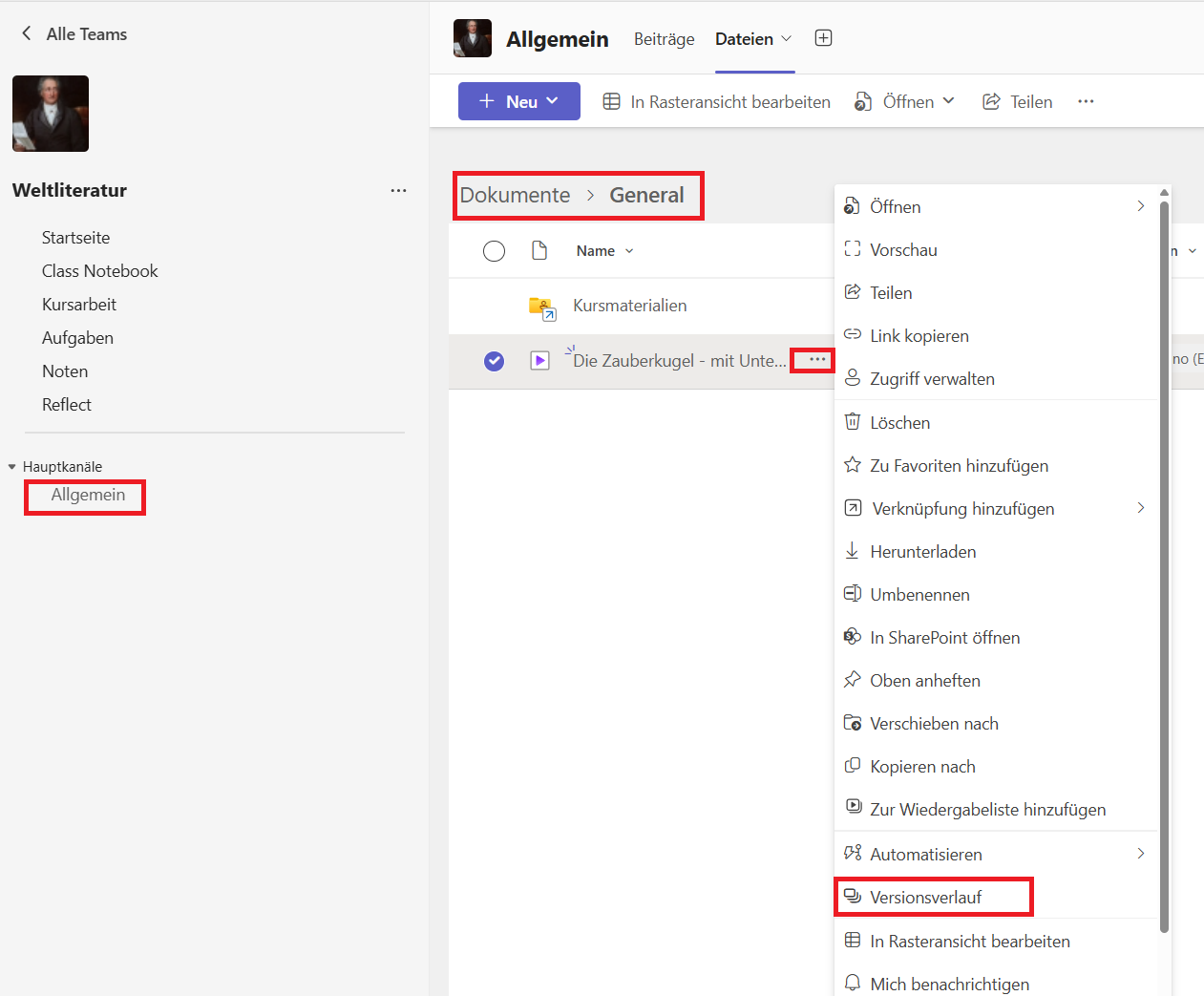
Datei auswählen
Schritt 2
Einstellungen (...) auswählen
Schritt 3
"Versionsverlauf" auswählen
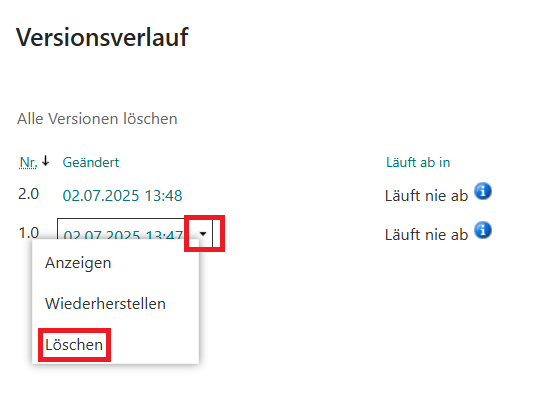
Schitt 4
Alte versionen löschen