


Private Kanäle in Microsoft Teams
Private Kanäle in Microsoft Teams schaffen fokussierte Räume für die Zusammenarbeit innerhalb Ihrer Teams. Nur die Benutzer im Team, die Eigentümer oder Mitglieder des privaten Kanals sind, können auf den Kanal zugreifen. Jeder, einschliesslich Gäste, kann als Mitglied eines privaten Kanals hinzugefügt werden, solange er bereits Mitglied des Teams ist.
Sie können einen privaten Kanal verwenden, um die Zusammenarbeit auf bestimmte Personen zu beschränken oder die Kommunikation zwischen einer Gruppe von Personen zu erleichtern, die einem bestimmten Projekt zugewiesen sind, ohne ein weiteres Team zur Verwaltung erstellen zu müssen.
Erstellen eines privaten Kanals
Standardmässig kann jeder Teambesitzer oder jedes Teammitglied einen privaten Kanal erstellen. Gäste können keine privaten Kanäle erstellen.
Die Person, die einen privaten Kanal erstellt, ist der Eigentümer des privaten Kanals, und nur der Eigentümer des privaten Kanals kann direkt Personen hinzufügen oder daraus entfernen. Der Eigentümer eines privaten Kanals kann jedes Teammitglied zu einem von ihm erstellten privaten Kanal hinzufügen, einschliesslich Gäste.
Teaminhaber, die kein Mitglied eines privaten Kanals sind, können den Kanal unter „Team verwalten” sehen, jedoch nicht in der Liste der Kanäle und Teams. Ein privater Kanalinhaber oder Teaminhaber (unabhängig davon, ob er Mitglied des privaten Kanals ist oder nicht) kann den privaten Kanal löschen. Ein gelöschter privater Kanal kann innerhalb von 30 Tagen nach seiner Löschung wiederhergestellt werden.
Teammitglieder können nur private Kanäle sehen, zu denen sie hinzugefügt wurden.
Hinzufügen und Entfernen von Eigentümern und Mitgliedern
Ein privater Kanalbesitzer kann nicht über den Teams-Client entfernt werden, wenn er der letzte Besitzer eines oder mehrerer privater Kanäle ist.
Wenn ein privater Kanalbesitzer Ihre Organisation verlässt oder aus der mit dem Team verbundenen Microsoft 365-Gruppe entfernt wird, wird ein Mitglied des privaten Kanals automatisch zum Besitzer des privaten Kanals befördert.
WICHTIG:
Wenn ein Teammitglied das Team verlässt oder aus dem Team entfernt wird, wird dieser Benutzer aus allen privaten Kanälen im Team entfernt. Wenn der Benutzer wieder zum Team hinzugefügt wird, muss er auch wieder zu den privaten Kanälen im Team hinzugefügt werden.
Jeder User muss nach der Tenant to Tenant-Migration den Owner eines privaten Kanals bitten, dass er oder sie wieder hinzugefügt wird.
ANLEITUNG für den Besitzer (Owner) des Kanals
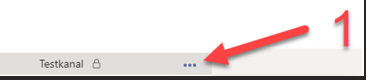
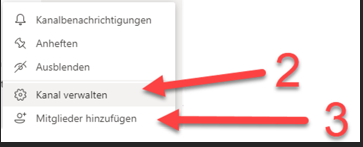
Gehen Sie auf den Kanal, klicken auf die drei Punkte (...) > "Kanal verwalten" (oder "Mitglieder hinzufügen") und wählen die gewünschten Personen aus.

Einstellungen des Kanalbesitzers
Jeder private Kanal verfügt über eigene Einstellungen, die der Kanalbesitzer verwalten kann, darunter die Möglichkeit, Mitglieder hinzuzufügen und zu entfernen, Registerkarten hinzuzufügen und @Erwähnungen für den gesamten Kanal zu verwenden. Diese Einstellungen sind unabhängig von den Einstellungen des übergeordneten Teams. Wenn ein privater Kanal erstellt wird, übernimmt er die Einstellungen des übergeordneten Teams. Danach können seine Einstellungen unabhängig von den Einstellungen des übergeordneten Teams geändert werden.
Der Eigentümer des privaten Kanals kann „Kanal verwalten“ auswählen und dann über die Registerkarten „Mitglieder“ und „Einstellungen“ Mitglieder hinzufügen oder entfernen und Einstellungen bearbeiten.
Einschränkungen für private Kanäle
Private Kanäle unterstützen keine Konnektoren und Registerkarten in Stream, Planner, Tasks by Planner und To Do sowie Forms.
Jedes Team kann maximal 30 private Kanäle haben, und jeder private Kanal kann maximal 250 Mitglieder haben. Die Begrenzung auf 30 private Kanäle ist in der Begrenzung auf 1000 Kanäle pro Team enthalten.
Wenn Sie ein Team aus einem bestehenden Team erstellen, werden private Kanäle aus dem bestehenden Team nicht kopiert.
Es ist nicht möglich, einen privaten Kanal in einen anderen Kanaltyp umzuwandeln.
Benachrichtigungen aus privaten Kanälen sind nicht in E-Mails zu verpassten Aktivitäten enthalten.
Kanalbesprechungen können nicht geplant werden. Kanalkalender sind nicht verfügbar.
Quelle:
https://learn.microsoft.com/en-us/microsoftteams/private-channels
