


Dazu muss ein Template erstellt werden, Während der Erstellung kann man Gruppen hinzufügen.
Templates erstellen ServiceNow
Dann die Gruppen auswählen, welche den Zugriff auf diese Templates benötigen.

Um dort Gruppen bei den Templates hinzuzufügen
Muss die Rolle Zusätzliche ServiceNow Rollen und Rechte bestellen im Service Catalog bestellt werden. Mit den Hinweis auf Gruppenzuweisung für Templates
Wie im Auftrag RITM0163355 | Angefordertes Element | Kanton Zürich
Templates als Vorlage erstellen
Hinweis: Du musst in der Zuweisungsgruppe als Mitglied erfasst, sein um das Feld Zugewiesen an Automatisch ausfüllen zu lassen.
Um den Fall mittels Templates abzuschliessen, muss noch der INC gespeichert werden.
Templates können auch für Universal Request erstellt werden.
Man kann einstellen, dass gewisse Templates nur bestimmten Personen angezeigt werden. z.B Checklisten für den Vor-Ort Support
Ein Ticket öffnen – 3 Punkte auswählen – Liste für Vorlage ein/aus anklicken
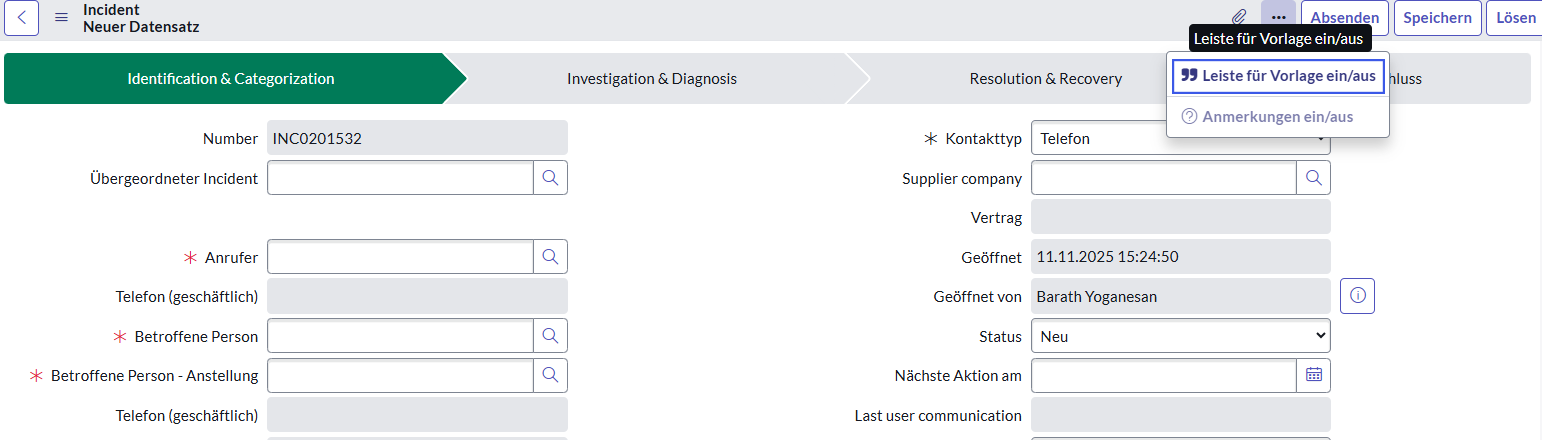
Unten erscheint eine Liste

Plus Symbol anklicken
Die Felder, welche angezeigt werden, sind als Standard drin. Diese können gelöscht werden und man kann selbst jeden Punkt auswählen, den man im Ticket ausgefüllt haben möchte.
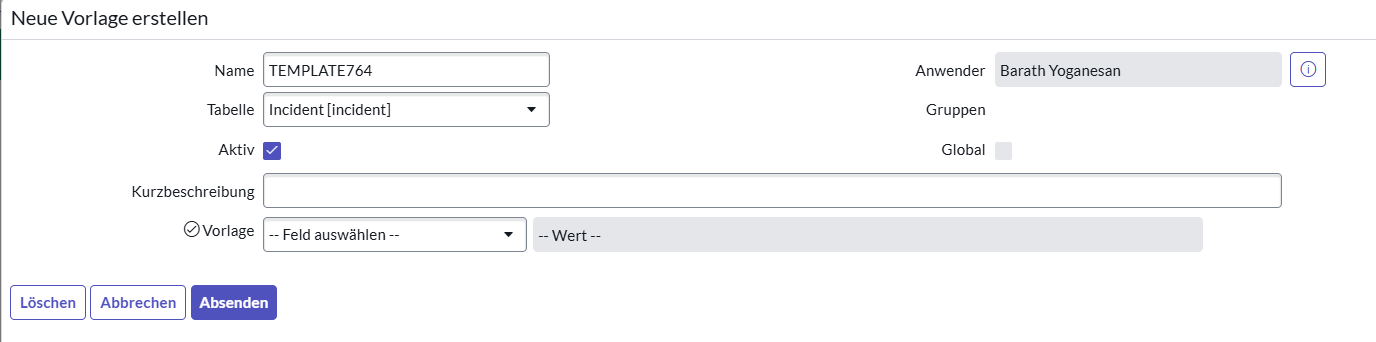
Der Name des Templates und die Kurzbeschreibung sind wichtig.
Feld auswählen à werden alle Punkte von einem Ticket angezeigt, welche man auswählen könnte.
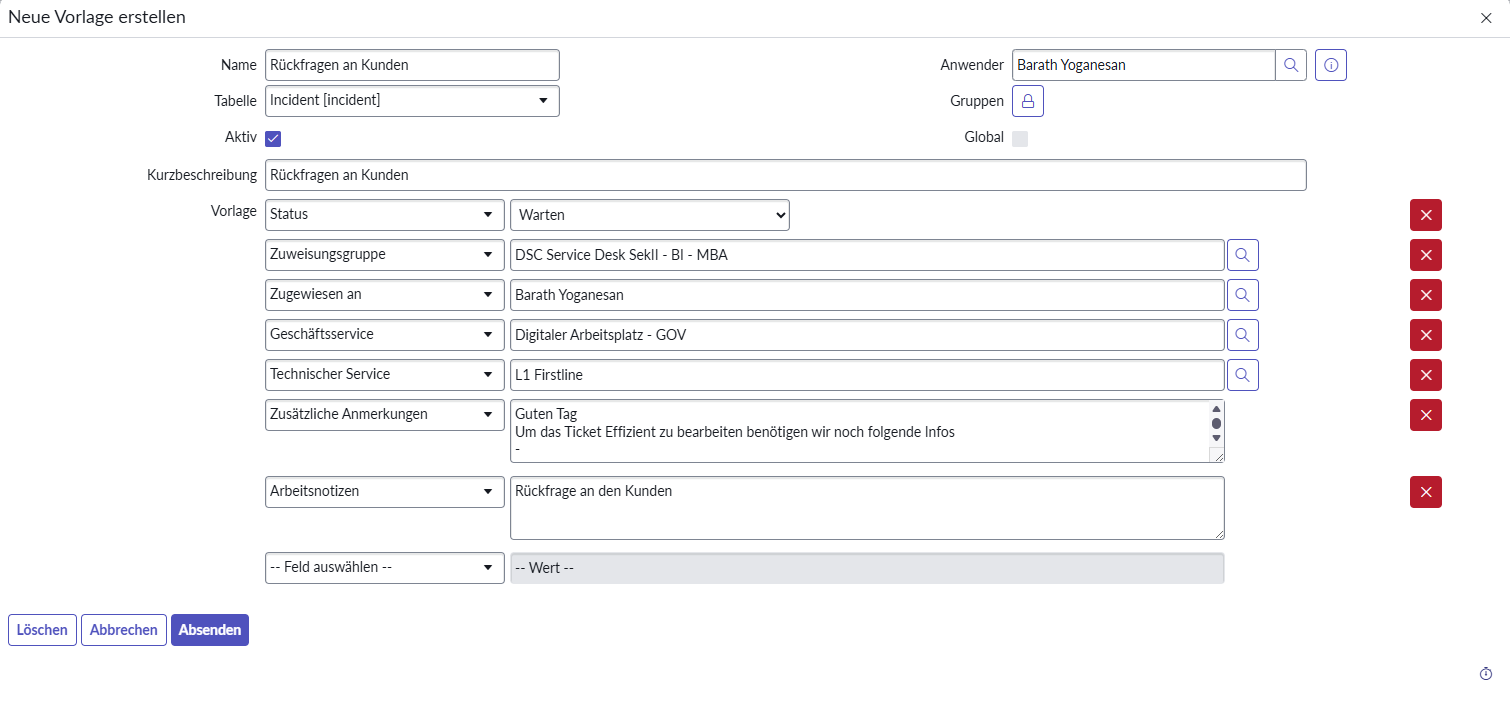
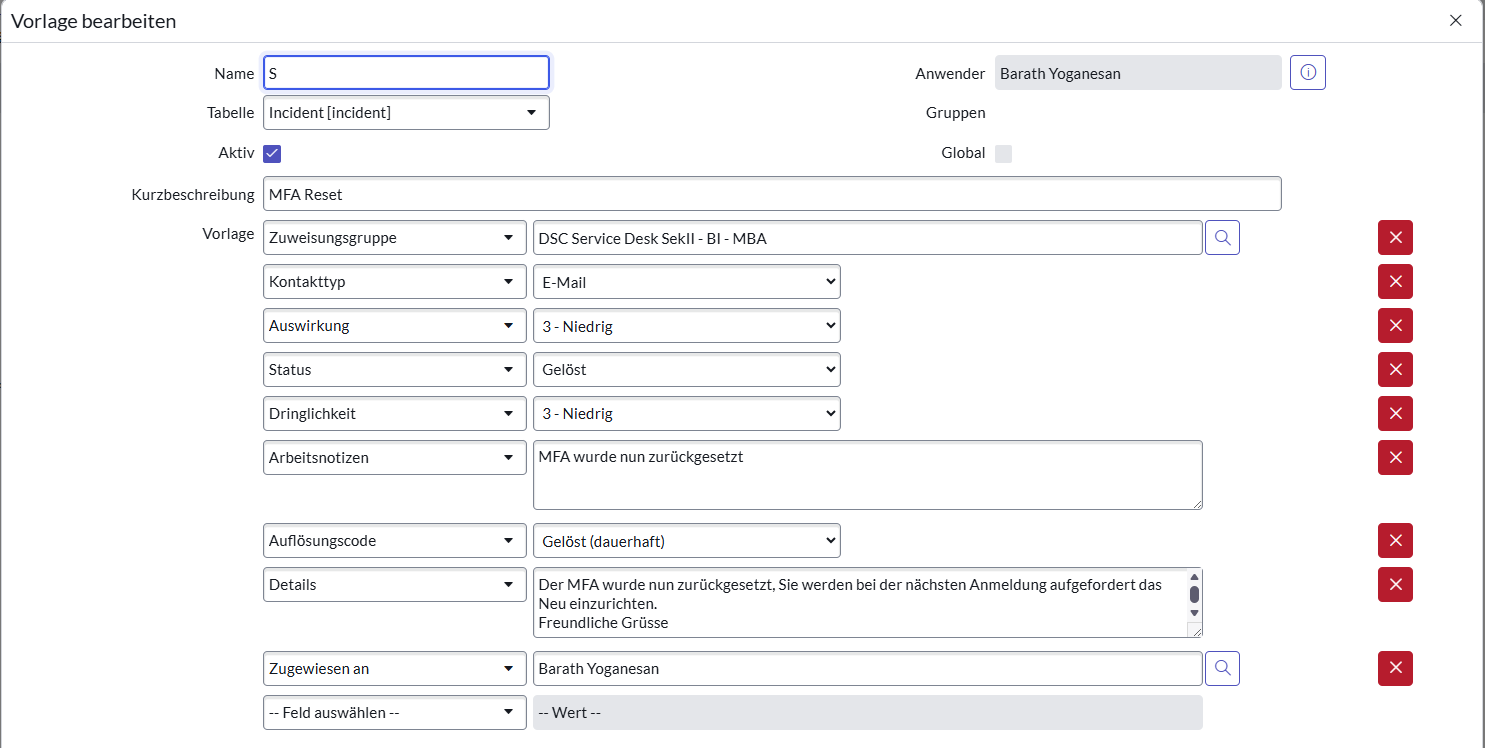
Beispiel:
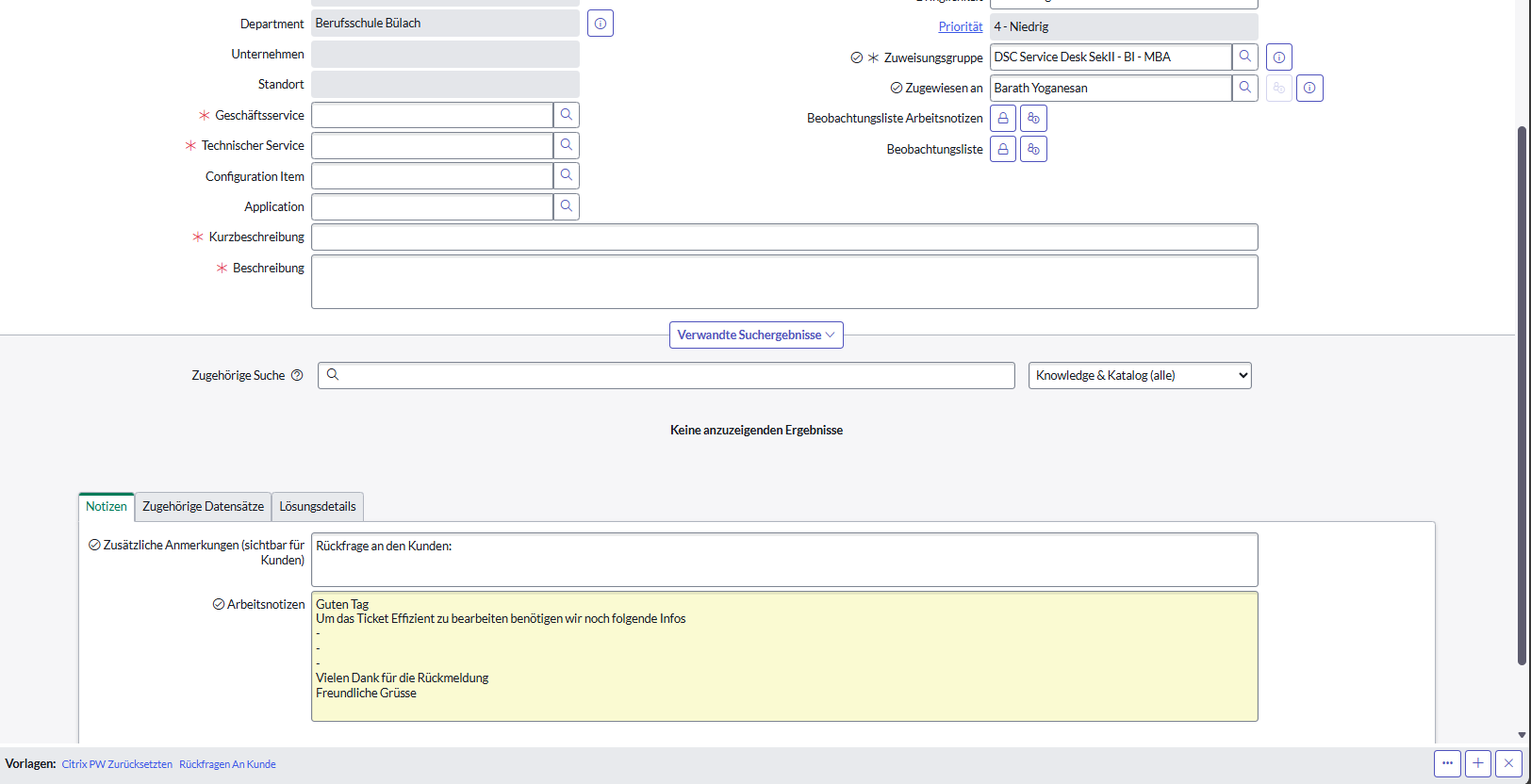
So könnte ein Beispiel aussehen, Dieses erstellte Template wird in der Liste angezeigt. (siehe Bild 2)
Wenn die Liste voll ist, werden die Restlichen Templates unter Alle Vorlagen angezeigt.
Templates als Workflow erstellen
Der Kunde erstellt ein Ticket mit dem Betreff MFA Reset für User Max Mustermann und als Beschreibung das gleiche, kann ein Template verwendet werden.
Dazu müssen zusätzlich folgende Feld auswählen Punkte noch ergänzt werden:
Status à Gelöst oder Geschlossen
Zuweisungsgruppe à DSC Service Management SekII - BI – MBA
Zugewiesen an à Barath Yoganesan
Auflösungscode à Gelöst (Problemumgehung, dauerhaft)
Details à z.B Der MFA wurde nun zurückgesetzt, Sie werden bei der nächsten Anmeldung aufgefordert das Neu einzurichten.
Freundliche Grüsse
AFI und DSC Zuweisungsgruppen
- AFI: CSI - SUL - Service Desk - FD - AFI
- DSC: DSC Service Management SekII - BI - MBA
Permig Account:
Nicht migrierte Schulen erhalten ab 11.11.2025 einen Premig-Account (@premig.edu.zh.ch). Mit diesem Premig-Account können sie sich in Workzone anmelden. Die neue Plattform (Workzone) für HR- und Finanzanwendungen bietet Self-Services wie beispielsweise den Bezug der E-Lohnabrechnung.
Die Authentifizierung unterscheidet sich bezüglich der Zugangsarten für Schulen mit und ohne IKT-Grundversorgung.
- Mitarbeitende von Schulen mit IKT-Grundversorgung können sich mit Ihrem edu.zh.ch-Konto in der Workzone anmelden.
- Mitarbeitende von Schulen ohne IKT-Grundversorgung können sich mit dem PREMIG-Account (Diese E-Mail-Adresse ist vor Spambots geschützt! Zur Anzeige muss JavaScript eingeschaltet sein!) in der Workzone.
Personen mit mehreren Anstellungen im Kanton Zürich (z.B. Kombination QV-Experte/-in und Lehrperson) erhalten mehrere Zugangsdaten. Sie können wählen, mit welchem Konto sie sich einloggen möchten. In ihrem Workzone-Portal sind jeweils die Daten aller persönlichen Anstellungen sichtbar.
Bei technischen Problemen erstellen die Schulen ein Ticket im AFI Service Portal (serviceportal.zh.ch). Das Ticket wird der Zuweisungsgruppe vom AFI zugewiesen. Für das Login beim Serviceportal nutzen Sie bitte dieselben Logindaten wie für die Workzone. (Anleitung Serviceportal)
Passwörter oder MFA zurücksetzen wird durch uns DSC oder AFI gemacht.
AOR Aktivierung bei internen Mitarbeitern DSC
Damit die Telefonnummer, welche für den SMS Versand vom AOR-Token für die Authentifizierung gebraucht wird, muss auf dem AD Account (AD Account von AFI) beim Attribut 14 hinzugefühgt werden. Für migrierte Schulen kann das DSC die Telefonnummer nicht mehr hinterlegt, weshalb im ServiceNow ein Ticket erstellt werden muss.
MBA Rechnungswesen (bspw. Maxflow Probleme Workzone)
- Superuser SAP - L1 Support FI - BI - MBA (7003)
SAP
- Tech SAP User and Authorization Services Support - FD - AFI -> Berechtigungen und Zertifikate -> Passworte / Fehlermeldung "no credentials"-> HXP-Zugang zurücksetzen und neue Logindaten senden)
- SAP - BI - MBA -> HEP-SAP ->Sonja Schneider und Gisela Rost
- Superuser SAP - L1 Support FI - BI - MBA (7003) -> KEP-SAP -> Marko
- Superuser SAP - L1 Support - FI - FD - Maxflow -> "Alles" was Maxflow betrifft
Beispiele Probleme Maxflow (Beleg nicht herunterladen, Belegfreigabe hängt, falsche Mailadresse im Maxflow, Stv. hinterlegen wenn Person nicht auf der Unterschriftenkarte berechtigt ist, Vorlagen (aktuell müssen alle Schulen die KFR Vorlage verwenden), The requested resource was not found, etc... Berechtigungen Maxflow bspw. auch Buchungskreis, Rolle bspw. Beleg löschen gibt es....., Berechtigung Sammelauszahlung (bspw. Manuela Gerber, Ibraimi etc... Teammitglieder)
ServiceNow Zuweisungsgruppen DSC, pro Bereich
- DSC Infrastructure SekII - BI - MBA
- Workplace - Collaboration - EDU/Sek II - Assigment
- DSC IM IN2 Fachsupport SekII - BI - MBA
- DSC EcoWeb Fachsupport SekII - BI - MBA
- DSC ZAP Fachsupport SekII - BI - MBA
- DSC EdTech SekII - BI - MBA
- DSC Business Support SekII - BI - MBA
- DSC Kundenmgnt & Projekte Sek II - BI - MBA
- DSC Support & Operation M365 Online Consulting Support - Assignment only by DSC
- Infrastructure Service EDU/SEK II - Assignment - FD - AFI
MMR Multimedia Raumausstattung
- Multimedia Raumausstattung Assignment - FD - AFI
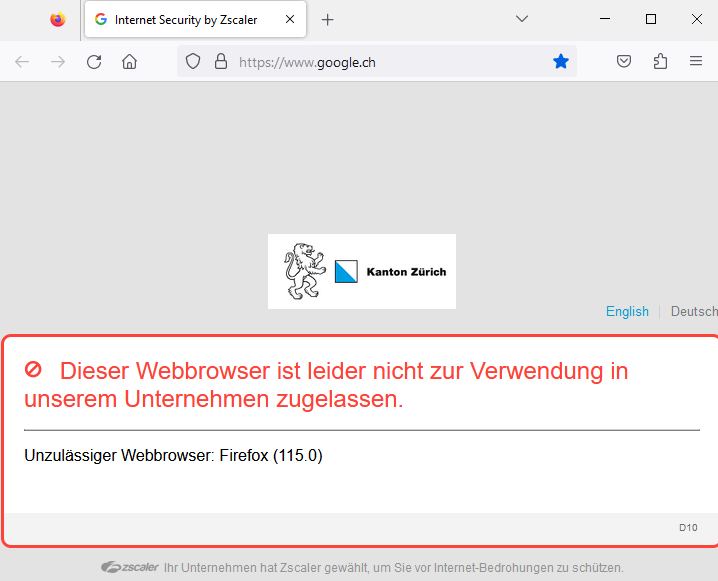
Hinweis: Damit AVS das Ticket sieht, muss beim Supplier AVS Systeme AG ausgewählt werden. Anbei ein Auszug:
Maxflow:
Bei Probleme mit Maxflow via Workzone, müssen sie auch im Serviceportal ein Ticket erstellen (bei Probleme mit Rollen/Berechtigungen wird Ticket sicher uns zugewiesen und wir weisen das Ticket in SNOW unserem MBA Rechnungswesen zu "Superuser SAP - L1 Support FI - BI-MBA (7003)"
DSC Zuweisungsgruppe: (Tickets welche bspw. auch falsch zugewiesen wurden)
- DSC Service Management SekII - BI - MBA
AFI Zuweisungsgruppe -> Supportgruppe 1st Level für sämtliche Incidets
- CSI - SUL - Service Desk - FD - AFI
AFI Zuweisungsgruppe -> Supportgruppe für IAM Themen (Webcenter https://zhdirectory.zh.ch/webCenter-Kanton_Zuerich)
- U - IAM - FD - AFI (Beispielticket INC0227686 - In diesem Fall wird eine falsche Tel. Nr. für den Citrix AOR Zugang aus dem IAM gezogen. Abraxas hat die Tel. angepasst aber der Sync. holt immer eine "alte Telefonnummer". IAM ist ein Quellsystem und dort musste die Telefonnummer angepasst werden.)
Informationen zu Personen und Verantwortlichkeiten:
Markus Sternemark - Druckerspezialist (inkl. FollowMe Print)
Workzone: Muss über Edge gehen sonst kann es Problem in der Anzeige geben. Bei der Suche keine Anzeige könnte Berechtigungen sein.........
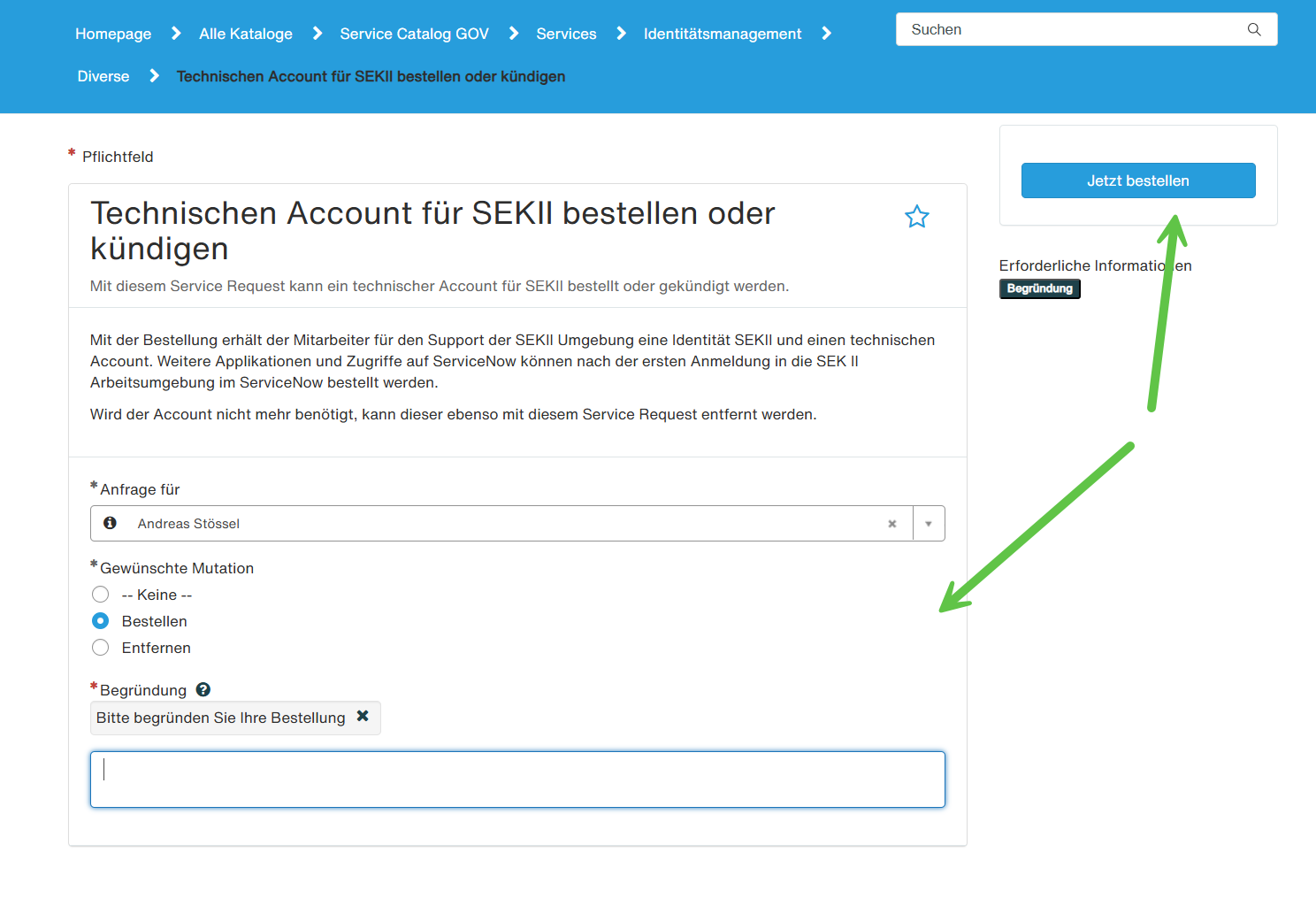
Link für Bestellung:
Auszug für eine Bestellung:
Beispielticket:
Liebes DSC
Denisa Piattini ist die Nachfolgerin von Elias Birchmeier als «bili»-Beauftragte. Könnt ihr bitte auf Diese E-Mail-Adresse ist vor Spambots geschützt! Zur Anzeige muss JavaScript eingeschaltet sein! einen Zugang zum Edu-Tennant einrichten? Sie gehört zum Team FSAM.
Freundliche Grüsse
Ramon Leemann
Kanton Zürich
Bildungsdirektion
Mittelschul- und Berufsbildungsamt
Fachstelle Austausch und Mobilität
Hinweis: Sofern die Kunden sich in den Beobachtungslisten eingetragen haben oder die Backend Berechtigung besitzen – sind auch Arbeitsnotizen ersichtlich für Kunden.
INC Tickets in UR umwandeln und umgekehrt.

Die Zuweisungsgruppe und Zugewiesen an Felder müssen noch angepasst werden.
Im Ticket erscheint diese Meldung. Und man wird weitergeleitet in den UR.
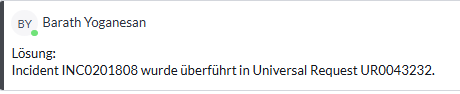
Beim UR in INC umwandeln muss zusätzlich der Geschäfts- und Technischer Service und die Betroffene Person Feld ausgefüllt werden.
Bei Lösungsdetails kann der Kunde oder Wir DSC ein Wissensartikel erstellen „lassen“. Falls der INC die Notwendigen Infos hat, wird das vom AFI mit den relevanten Infos aus dem Ticket erstellt.

Die SLA ist ganz unten im Ticket ersichtlich.

Alle Listen in den ein Zahnrad (Rechts) zu finden ist, kann man anpassen.
Serviceportal – Wissen
Wenn man dem Kunden eine Anleitung zusenden will, dann den Permalink nutzen, dieser zeigt immer die aktuelle Version von der Anleitung.
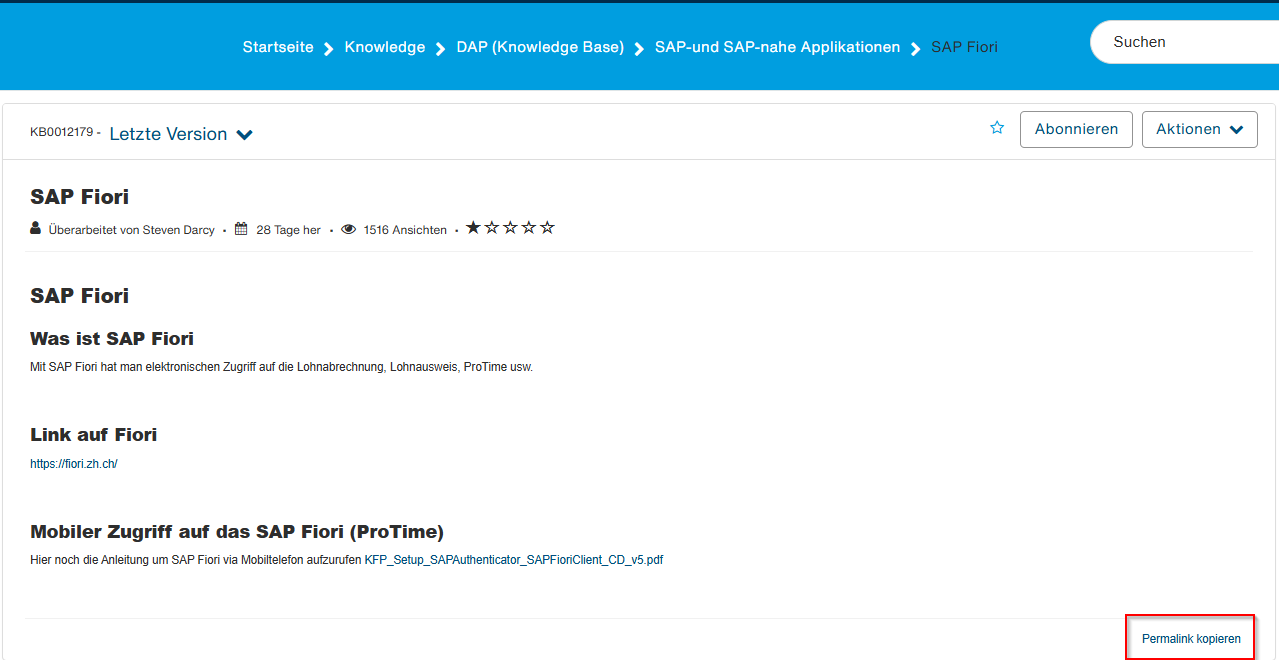
Man kann Anleitungen als Favoriten hinzufügen, über das Stern Symbol.
Wenn ein Negativer Kommentar geschrieben wird, bekommt der KB-Ersteller einen „Auftrag-INC“ sobald dieses INC gelöst ist wird der Negative Kommentar gelöscht. (Google Bewertungen)
Um Knowledge Base Artikel zu erstellen.
Muss die Rolle Knowledge User bestellen/abbestellen im Service Catalog bestellt werden.
Wie im Auftrag: RITM0161112 | Angefordertes Element | Kanton Zürich
