Es gibt leider keine Lösung dieses Problems von Microsoft.
Wenn Sie den Kalender in Teams verwenden und er für Personen ausserhalb Ihrer Organisation nicht sichtbar ist, gibt es hier eine Umgehungslösung.
Schritt 1
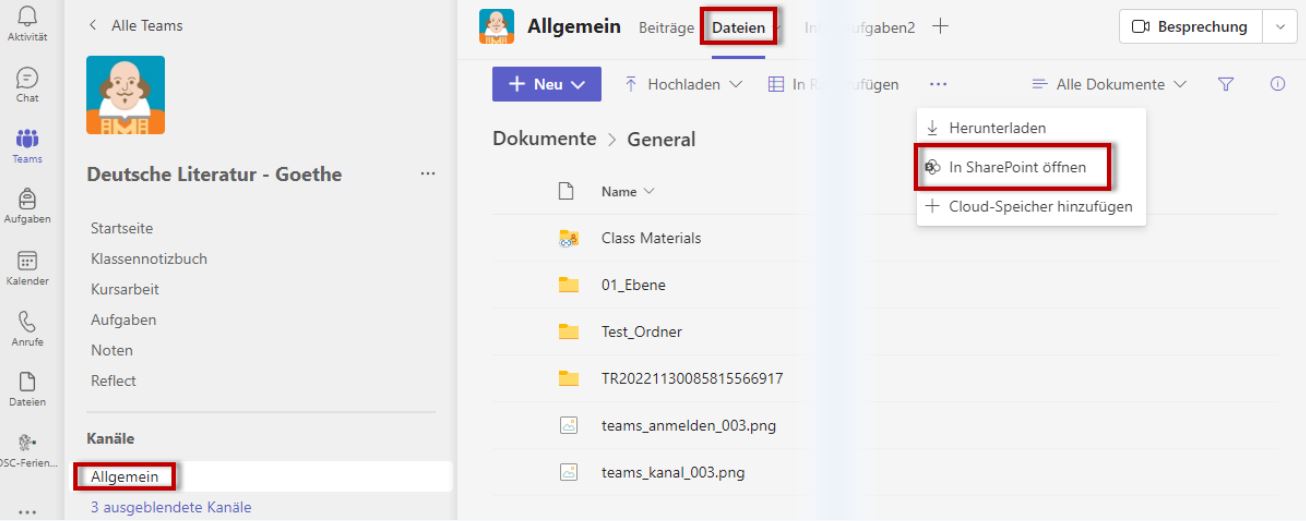
Öffnen Sie bitte die SharePoint-Seite vom Kanal, wo Sie einen Kalender benutzen wollen:
Schritt 2
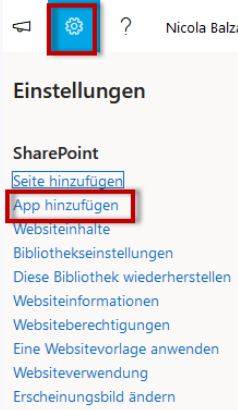
Gehen Sie bitte oben rechts auf "Einstellungen" und wählen Sie "App hinzufügen".
Schirrt 3
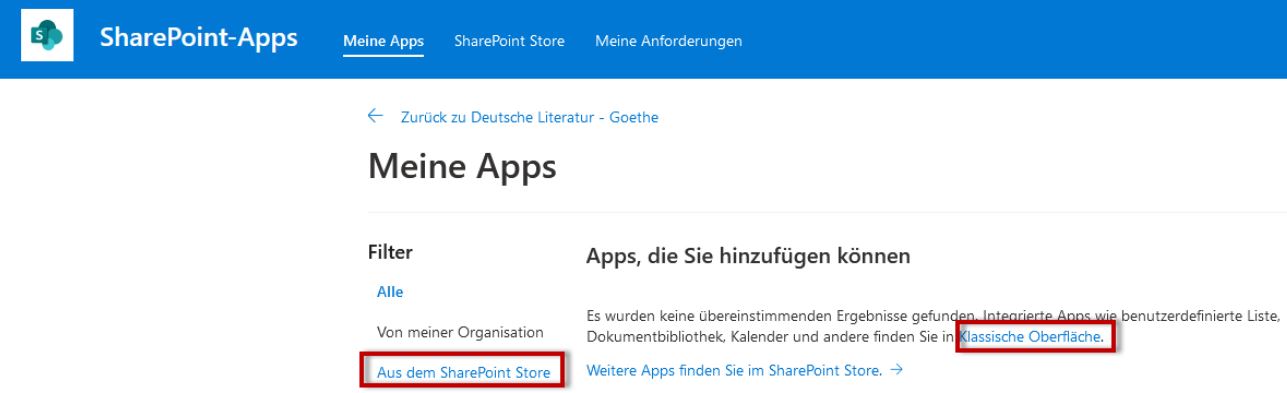
Klicken Sie bitte "Aus dem SharePoint Store" und wählen Sie "klassische Oberfläche"
Schritt 4
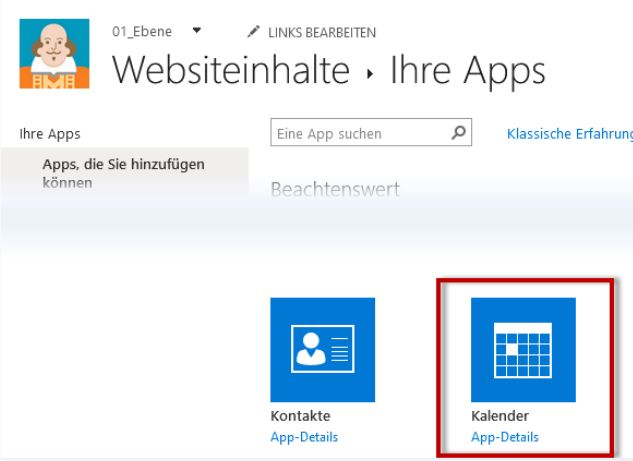
Suchen Sie bitte bei Apps nach "Kalender" und klicken Sie ihn.
Schritt 5
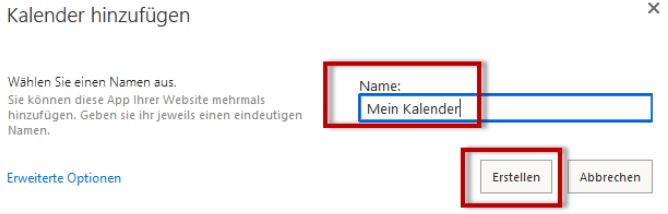
Geben Sie bitte der Name des Kalenders ein und klicken Sie "Erstellen":
Schritt 6
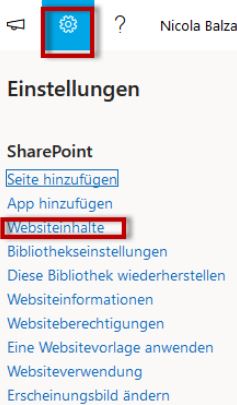
Bitte klicken Sie oben rechts auf "Einstellungen" und "Websiteinhalte".
Schritt 7
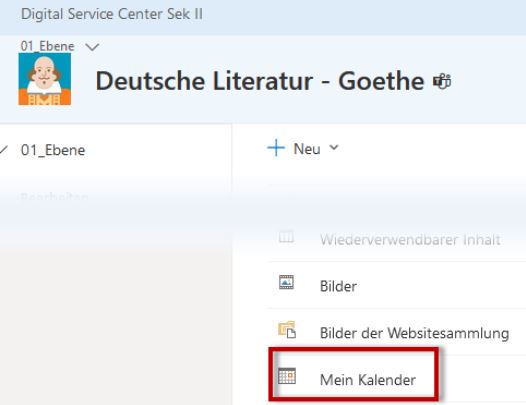
Finden Sie ihren neu erstellten Kalender und klicken Sie darauf.
Schritt 8
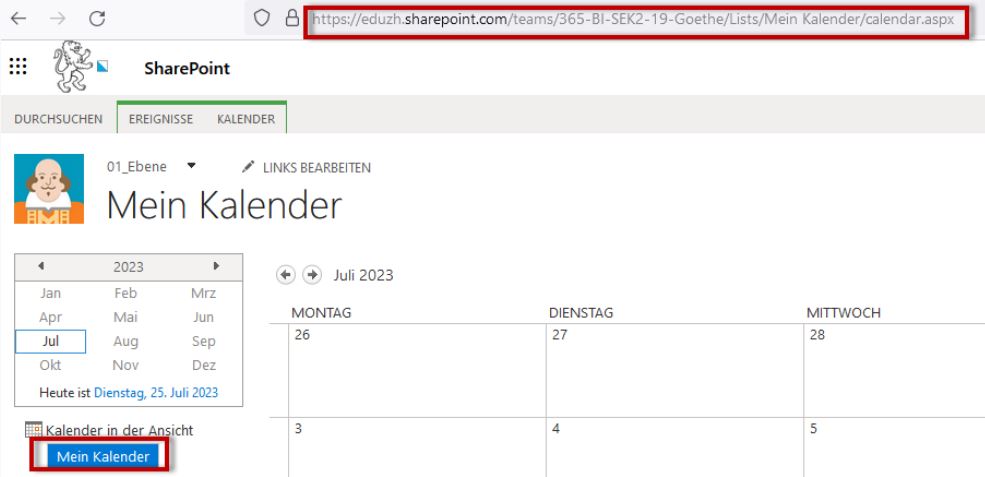
Gehen Sie auf den Kalender und kopieren Sie die URL-Adresse.
Schritt 9
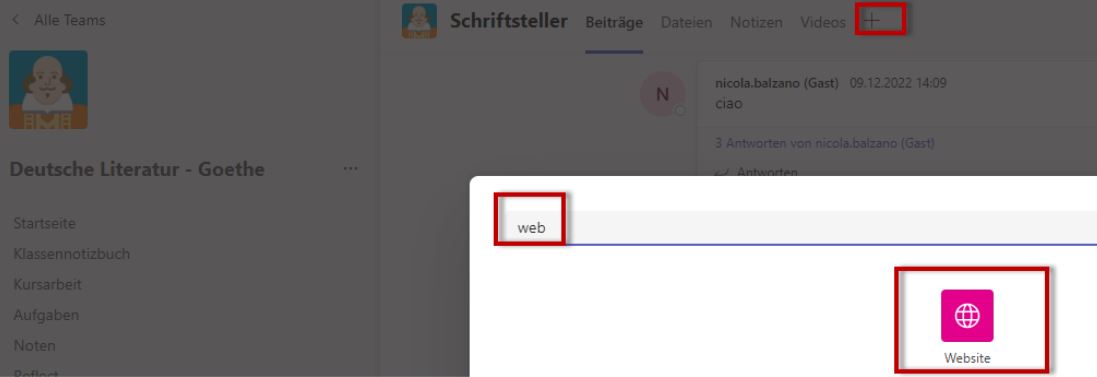
Gehen Sie zu ihrem Team in MS Teams. Klicken Sie auf das Plus-Symbol in dem Kanal, in dem der Kalender erscheinen soll. Geben Sie bitte "web" ein und wählen Sie bitte "Website".
Schritt 10
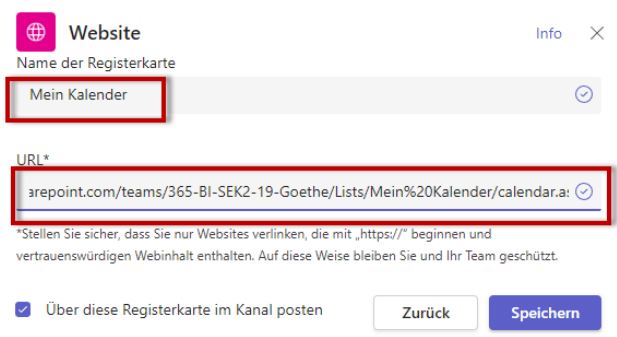
Bitte Name des Kalenders erfassen, kopierte URL-Adresse eingeben und mit "Speichern" bestätigen.
Schritt 11
Die Spalte mit der Name des Kalenders sollte oben im Kanal ersichtlich sein:
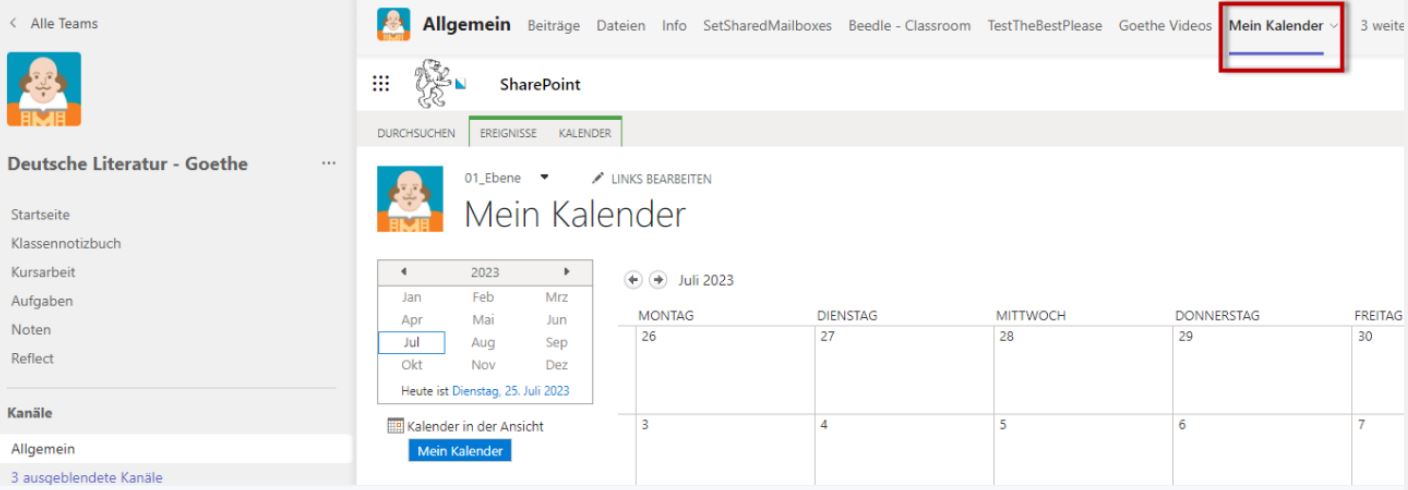
Hier erfasste Termine, sind für alle Personen im Kanal, wo der Kalender sich befindet, ersichtlich.